
VIP tag
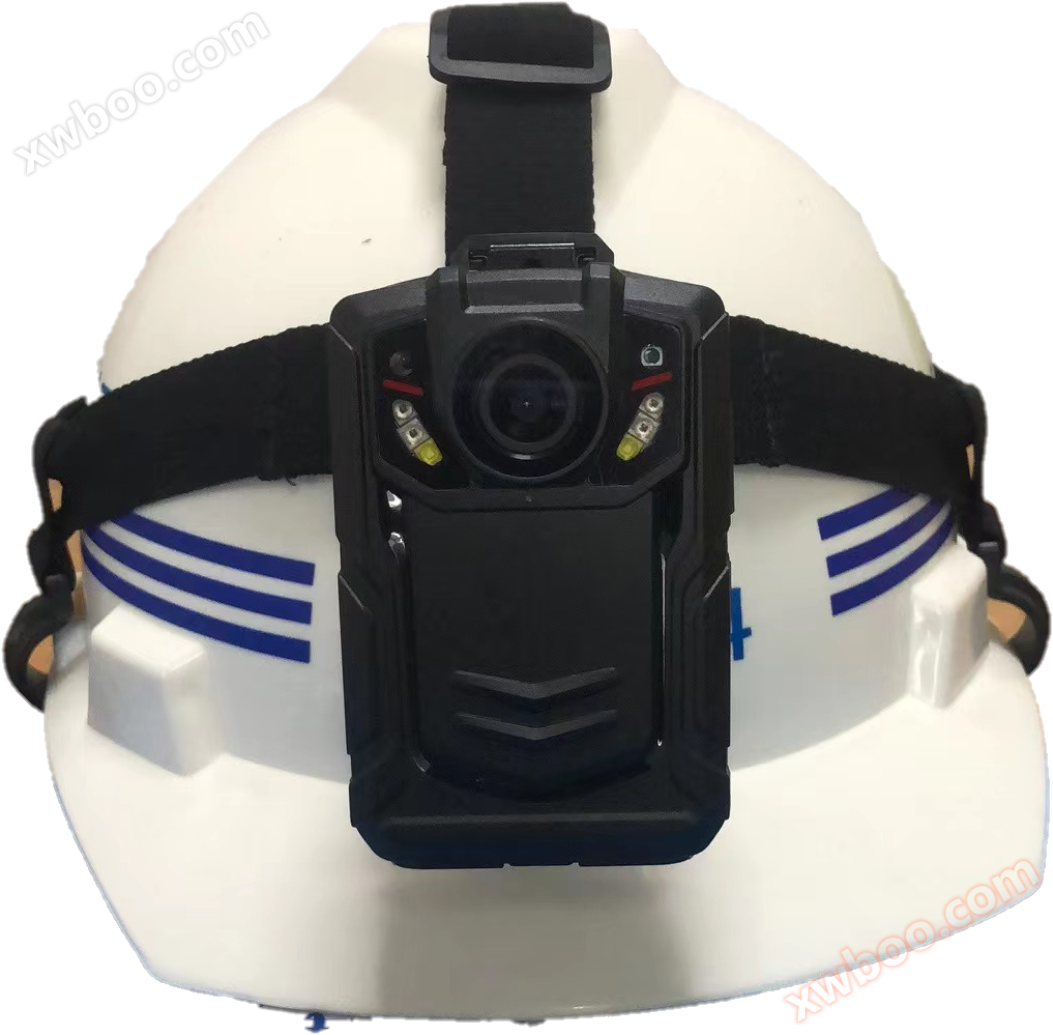
Videó helyszínezés biztonsági sapka
KPV400 Video Security Hat Használati útmutató Termékbemutató A video biztonsági hatot a személyzet hordja, hangfelvételi funkcióval rendelkező informá
A termék adatai
KPV400-asVideó biztonsági sapkaHasználati utasításkönyvek
Termékek
A videó biztonsági kalap egy olyan információs terminál, amelyet a személyzet visel, hangfelvételi funkcióval. A készülék támogatja a felvételt, hangfelvételt, felvételt, 3G / 4G hálózati átvitelt (csak a 3G / 4G funkcióval rendelkező termékekhez), GPS helymeghatározást és egyéb funkciókat. A berendezés egyszerű üzemeltetése, LCD kijelzővel és üzemeltetési gombokkal rendelkezik, könnyű, kis méretű, könnyű hordozni, elsősorban az építkezési helyszíni őrzés, a közlekedési rendőrség végrehajtása, a tűzoltó ellenőrzése, a városi hatóság végrehajtása, a dohányzás végrehajtása stb.
UramA jellemzők
A berendezés szerkezete kicsi, ésszerű súly, kényelmes hordozni, teljesen megfelel az egyéni mobilitás ellenőrzése kriminális igényeinek.
Beépített 3G / 4G átviteli modul, amely távoli videofelügyeletet, hangfelügyeletet és távoli helymeghatározást biztosít GPS-en keresztül. (Csak 3G/4G funkcióval rendelkező termékekre)
A beépített, nagy érzékenységű GPS-modul GPS-lokalizációval együtt rögzíti az esemény pontos helyét, hogy biztosítsa a bizonyítékok integritását és rendelkezésre állását. A készülék helyét valós idejben 3G/4G-en keresztül lehet meghatározni.
A berendezés három védelmi terven alapul, és jobb vízálló, porálló és rengésálló képességgel rendelkezik.
A készülék lítium-akkumulátorral működik, hosszú készenléti idő, és nem kevesebb, mint 12 óra üzemidő (2 akkumulátor). Az akkumulátor cseréje nem kapcsolódik ki
64G beépített tárhely.
Beépített 400W pixeles kamera, a felvétel támogatja a 1080p felbontású felvételt. A fényképezés támogatja a 4000W, 3200W, 200W stb. pixeleket.
Éjszakai látás funkcióval, sötét környezetben 10 méteren belül tisztán látható az emberi test.
Kettős szűrőváltó, nappal nem elfogult szín, éjszaka tisztább.
A felvételi fájlok fájlneve tartalmazza a dátumot, az időt, a felvételi típust és így tovább az adatok archiválásának és lekérdezésének könnyítésére.
A helyben tárolt videó, hang, fénykép és egyéb információk megtekintése, visszakeresése és lejátszása.
Támogatja a gomb egy kattintású riasztást, amikor az eszköz manuálisan generál riasztást és közvetlenül feltölti a platformot.
A felvételi fájlok titkosítása biztosítja az adatok biztonságát.
Az eszköz alapértelmezés szerint felfedheti a video biztonsági sapka számát, a felhasználószámot, az időt és a dátumot.
Az eszköz olyan információkat jelenít meg, mint az akkumulátor töltése, a töltési állapot, a rendszer ideje és a tárolási kapacitás; A bekapcsolás, a felvétel és a felvétel állapota egyértelmű fényjelzéssel rendelkezik, a készenléti állapot zöld, a felvétel állapota pedigNarancssárgaA felvétel állapota piros.
A berendezés szokatlan riasztással rendelkezik, beleértve az akkumulátor alacsony feszültségű riasztását, a tárolás teljes riasztását stb.
Naplófunkció: A szoftver segítségével lekérdezheti az eszköz naplóját, kapcsolóját, hangfelvételét, fényképezését, GPS-lokalizációját stb.
gomb leírás
gombnév |
Ikonok |
módszer |
Funkciók |
Teljesítmény kulcs |
|
Rövid nyomás |
Indítás bármely állapotában/a képernyővédő funkció kikapcsolása; Kikapcsolt állapotban rövid nyomással1másodperc indulása. |
Hosszú nyomás |
Indítási állapotban hosszú nyomással3A másodperc kikapcsolható. |
||
Beszédi kulcs |
PTT-t |
Hosszú nyomás |
Indítsa el a beszélgetést. |
|
Videó billentyűk |
|
Rövid nyomás |
Bekapcsolt állapotban, rövid megnyomást követően a videó felvétele, ismét rövid megnyomással megszűnik a felvétel, és automatikusan mentett; Kikapcsolt állapotban rövid nyomással indítsa be. |
Hosszú nyomás |
Indítási állapotban hosszú nyomással3A másodperc kézi riasztást generál és elkezdi a videó felvételét3G és 4GA hálózat jelenti a platformot. |
||
|
Fényképezés gomb |
|
Rövid nyomás |
készenléti állapotban a nyomást követően fényképezhető; Nyomja meg a képet a felvétel során, hogy felvegye és mentse a fényképet. |
Hosszú nyomás |
Indítási állapotban hosszú nyomással3másodperc nyitható/a fehér fény kikapcsolása; Kikapcsolt állapotban nyomja meg az indítást és rögzítse automatikusan a videót. |
||
Felvételi billentyűk |
|
Rövid nyomás |
A készenléti állapotban felvételre van lehetőség, és ha ismét megnyomja, a felvételt leállítja és automatikusan menti. |
|
lézer Infravörös |
|
Rövid nyomás |
Bármilyen indítási állapotban rövid nyomással kapcsolható be/Kikapcsolja a lézeres pozíciós felvételt, hogy biztosítsa a kép eltérését. |
Hosszú nyomás |
Indítás bármely állapotban, hosszú nyomással3Egy másodperc múlva az éjszakai infravörös üzemmódba vált, hogy videót vagy fotót készítsen. |
||
Fn/SOS |
|
Rövid nyomás |
Egyéb funkciós gombokkal kombinálva használható. |
SIM kártya |
SIM kártya |
Játszó |
BeszúrásSIM kártyaMobil forgalmi kártya, valós idejű átviteli funkció. |
az USB |
az USB |
Csatlakozás |
adatátviteli interfész, töltési interfész, külső kamera, rádió stb. |
Menü billentyűk/Megerősítő kulcs |
|
Rövid nyomás |
A készenléti állapotban röviden nyomja meg ezt a gombot a menü beállításaihoz; A funkciók beállításához rövid nyomással a beállítások állapotában. |
Hosszú nyomás |
Egy kattintással válthatja a felvételi felbontást. |
||
Felfelé gomb |
|
Rövid nyomás |
A menü beállításainak vagy a fájl kiválasztásának felfelé fordítása; A kép kisebbítése széles szögben (Nagyítás) |
Lefelé gomb |
Rövid nyomás |
Lefelé fordítás a menü beállításaiban vagy a fájl kiválasztásában; Nagyítás a képen szélszögű módban (Nagyítás) |
|
Vissza/Helyi lejátszás |
Rövid nyomás |
A menü beállításaiban vagy a fájl kiválasztásában nyomja meg az előző szintre való visszatérést; Állandó állapotban kattintson a helyi lejátszási menübe, és válassza ki a lejátszható videókat, fényképeket és hangfelvételi fájlokat. |

A munkajelző lámpák állapotának leírása
Lámpák |
Lámpa állapota |
Állapot leírás |
Lámpák1 |
kék |
Töltés |
Lámpák2 |
Zöld |
szabad |
Vörös |
Felvétel |
|
Narancssárga |
Hangfelvétel |
Alapvető műveletek
1Nyisd ki!/Kikapcsolás
Rövid nyomás "Teljesítmény kulcs"1Másodpercek alatt a gép hosszú rezgést és a jelzőhangot kíséri, a gép készenléti állapotba lép, és bármely állapotban nyomja meg a "Power" gombot3Másodszor, a gép rövid rezgés után kikapcsolja a gépet; Indítási állapotban nyomja meg a rövid "Power" gombot, hogy bekapcsolja/Kikapcsolja a képernyővédőt.
2Videó
Indítás után a gép közvetlenül a készenléti előnézet állapotába lép, rövid nyomással a "felvételi billentyűt" a felvételhez, a gép rövid rezgés és a jelző hang, a felső jelző2Hosszú piros, felvétel állapotában ismét nyomja meg a "felvételi billentyűt", a gép rövid rezgést és egy jelzőhangot kísér, befejezi és automatikusan menti a felvételi fájlt. Hosszú nyomás bármely indítási állapotban3Egy másodperc rendőrség. És elkezdi automatikusan felvenni a videót és a videó fájlt.
Kikapcsolt állapotban nyomja meg a rövid "felvételi billentyűt", az indítási hatással van, és nyomja meg a hosszú "felvételi billentyűt" az indításra és a felvételre.
Éjszakai fénytelen körülmények között nyomja meg az "infravörös gombot", amikor az infravörös fény bekapcsolódott, hogy éjszakai felvételi módba lépjen, és az éjszakai videókat és fényképeket fekete-fehér.
A titkosított felvétel beállítása után a titkosított felvétel helyben lejátszhatóPCA titkosított felvétel lejátszásához egy speciális lejátszót kell megadni.
3Hangfelvétel
Miután elindították, a gép közvetlenül a készenléti előnézet állapotába lép, nyomja meg a "felvételi billentyűt" a felvétel elkezdéséhez, a gép rövid rezgésben van, és a jelző hang, a felső jelző fény2Állandóan fényes narancssárga, a gép képernyőjén a felvétel állapotát jelző kép, a felvétel állapotában nyomja meg újra a "felvétel billentyűt", a gép rövid rezgést és a felvétel befejezése után a felvételi fájl automatikus mentése.
4Fényképezz.
Indítás után a gép közvetlenül a készenléti előnézet állapotába lép, nyomja meg a "fényképezés" gombot a fényképezéshez, a felső lámpa2Világos vörös, a gép rövid vibráció, és a képernyőn megjelenik a "Fénykép feldolgozása alatt ..." szöveg, amíg a szöveg eltűnik, befejezze a fényképezést, és automatikusan mentse a készített képet. A fénytelen éjszakai felvételhez be kell kapcsolni vagy automatikusan be kell kapcsolni a gép kiegészítő fényét vagy az infravörös fényét.
5Infravörös kamera funkció
Nyomja meg hosszú ideig az "infravörös fény" gombot bármely indítási állapotban, manuálisan be lehet kapcsolni/BezárásInfravörös fény, általában a külső környezet alacsony világítási körülmények között, a kép infravörös fényképezésMint a módban (automatikus módban), a színhelyreállítási mód csökken, fekete-fehér leszA szín normális jelenség.
6Visszajátszani
Nyomja meg a Vissza billentyűt, lépjen be a lejátszási menübe, nyomja meg a Fel-le billentyűt a felvételek, fényképek és hangfelvételek lejátszásához, és nyomja meg a Megerősítő billentyűt a megfelelő könyvtár mappájának megnyitásához.
6.1 Videó lejátszás
A videókatalógus több időszakra oszlikNyissa meg a mappát, nyomja meg a "Megerősítő billentyűt"Valamilyen mappa, ebben az időben.A videó fájl felvételét, nyomja meg a "Igen""Video lejátszás, felvétel" gombA formátum:aviAz.
6.2 Fotók visszajátszása
A fényképkönyvtárban többszörös osztásKözvetlen mappa, nyomja meg a "Megerősítés"Nyissa meg egy mappát,Ebben az időben vették fel.Kép fájl, nyomja meg a "megerősítési gombot"Fényképek megtekintése, a fényképfájl formátumajpgAz.
6.3 Felvétel lejátszása
A felvételi könyvtár több időre oszlikSzegmens mappa, nyomja meg a "megerősítési billentyűt"Nyissa meg egy mappát, amelybenhangfájlokat rögzített ebben az időszakban,Nyomja meg a Megerősítő gombot a felvétel lejátszásához,A felvételi fájlformátum:wavAz.
7Menü beállítások
Megjegyzés: Az indítás után készenléti állapotban nyomja meg a "menü billentyűt", lépjen be a paraméterbeállítási felületre, válassza ki a módosítandó paramétereket, nyomja meg a "megerősítő billentyűt", hogy belépjen a beállításhoz, nyomja meg a "fel, le" billentyűt, hogy válassza ki a megfelelő paramétereket, nyomja meg a "megerősítő billentyűt", hogy befejezze a paraméterek módosítását, nyomja meg a "fel, le" billentyűt, hogy módosítsa a többi Nyomja meg a Vissza gombot, hogy visszatérjen a készenléti előnézet állapotába.
7.1 Videó felbontás
Videó felbontás a helyi géphezTFKártya tárolás, elsősorban a helyi front-end HD felvétel, alapértelmezés1080P (1920 * 1080)Az.
7.2 Videó képsebesség
Video keretsebesség alapértelmezett30Tól5~30A keret kiválasztható.
7.3 Videó minőség
A videó minősége alapértelmezés szerint magas, ultra magas, magas, közepes és alacsony
Négy szintű választás.
Videó minőség |
Nagyon magas |
Magas |
Közép |
Alacsony |
Bájdsebesség |
8M-es |
6M-es |
4M-es |
3M-es |
7.4 Élő felbontás
Élő felbontás az eszköz távoli továbbításához, alapértelmezett720P-es(1280*720). Van még.1080P (1920 * 1080)ésVGA(640*360(Választható.
7.5 Élő képsebesség
Élő képfrekvencia alapértelmezett25Tól5~30A keret kiválasztható.
7.6 Élő minőség
Az alapértelmezés szerint az élő minőség középpontjában négy szintet választhatunk: rendkívül magas, magas, közepes és alacsony.
Nagyon magas |
Magas |
Közép |
Alacsony |
|
1080p felbontású |
4 M-es |
3 M-es |
2 M-es |
1 M-es |
720P-es |
3 M-es |
2M-es |
1,5 m |
800K |
VGA |
1,5 millió |
1M-es |
700K |
350K-os |
7.7 Élő streaming mód
Az élő streaming mód alapértelmezés szerint a zökkenőmentes elsőbbséggel rendelkezik, a zökkenőmentes elsőbbséggel és a képminőség elsőbbséggel rendelkezik.
7.8 Fényképméret
A fénykép mérete alapértelmezett1920*1080Van.1920*1072~8640*4752Hat képtulajdonság közül lehet választani.
7.9 Szélesszögű mód
A szélszögű módban két lehetőség van: a „szabványos” és a „szélszögű”, a deformációs korrekció hozzáadása a szabványos módban valós és pontos képet tesz, a szélszögű módban a lencse nagyobb szöggel és szélesebb lefedettséggel rendelkezik.
7.10 USBmunkamód
az USBA munkamód alapértelmezés szerint automatikus, három módot oszt az automatikus, a konzol és az eszköz töltésére és adatátvitelére stb.
7.11 3G/LTE
3G/LTEAz alapértelmezett üzemmódot kapcsolja be a vezérléshez3G és 4GHálózati kártya nyitva van-e.
7.12 WIFI
WIFIAlapértelmezett kikapcsolt állapot az eszköz vezérléséhezWIFIA hotspot nyitva van-eAz.
Az alapértelmezett jelszó:12345678Az.
7.13 GPS rendszer
GPS rendszerBeállítja az alapértelmezett be- és kikapcsolási állapotot a helyi gép bekapcsolásáhozGPS rendszerPozicionálási funkció.
7.14 Képernyő fényessége
A képernyő fényessége alapértelmezés szerint magas, különböző helyzetektől függően beállítható a különböző képernyő fényessége, magas, közepes, alacsony, automatikus négy különböző mód.
7.15 Automatikus kikapcsolás
Alapértelmezett az automatikus kikapcsolás30Egy másodperc. zárva,30másodperc,1perc,3perc,55 perc közül választhat.
7.16 Felvételi mód
A felvételi mód manuális és automatikus módra osztható, és a helyzettől függően kiválasztható.
7.17 Lefedési mód
A felírási mód beállítása után automatikusan felírja az első fájlt, ha a memória gyorsan túltelik, de nemIMPDokumentumok.
7.18 Infravörös kapcsolás
Az infravörös kapcsoló kézi és automatikus módban választható, automatikus módbanberendezésekAz aktuális környezettől függően automatikusan váltható a mód.
7.19 Hanggyűjtő érzékenysége
A hanggyűjtő érzékenysége0Beállítás10Minél érzékenyebb a felvétel, annál jobb a hangjel.
7.20 Hangvolumen és jelzőhangok
A hangsúly lehet0Beállítás10Az alapértelmezett hangerő9. Alapértelmezés szerint be van kapcsolva, kikapcsolva nem tartalmazza a fő gombok, például a videó felvételének jelzését.
7.21 Vibrációs tippek
Alapértelmezés szerint nyitva van.
7.22 Idő szinkronizálás
A nyitási idő szinkronizálása hálózaton keresztül szinkronizálja az eszköz idejét.
7.23 Külső hang
A külső hang fejhallgatókra, rádióra és három módra oszthatóVálassza ki a megfelelő mintát.
7.24 Videó szegmens
Video szegmens utal a csomagolás egy videó fájlt a beállított idő hossza alapértelmezés szerint5Egy percnyi csomagolás egy videó fájl.
7.25 Video titkosítás
Miután a felvétel titkosítása be van kapcsolva, a felvett videó speciális lejátszót és jelszót igényel a lejátszáshoz a számítógépen, az alapértelmezett jelszó888888Az.
7.26 Videó előrejelzés
A videó előrejelzése alapértelmezés szerint kikapcsolva van. zárva,5másodperc,10másodperc,20Négy másodperc állapotVálasztható, ha ez a funkció be van kapcsolva,berendezésekElőre állítsa a képernyőt
A gyorsítótár előzetes mentése ciklusos módon történik.
7.27 Videó meghosszabbítás
A videofelvétel bezárt,5másodperc,10másodperc,20Négy állapot választható, haHa kikapcsolt állapotban van, a videofelvétel leállítása gombra kattintva a készülék továbbra is folytatja a felvételt a beállított időn belül.
7.28 Lézeres fény és nyelv
A lézerfény alapértelmezett állapota letiltva van, és a bekapcsolás után lép hatályba. A nyelv alapértelmezés szerint egyszerűsített kínai.
7.29 Jelszóvédelem
A jelszóvédelem bekapcsolása után a beállítások és a lejátszási felület beállításakor meg kell adni a jelszót.Jelszó felismerése888888Az.
7.30 LetiltásaU-tlemez
Az alapértelmezett mód kikapcsolva van.az USBKapcsolás és letiltás a számítógép kábelcsatlakozásakorU-tLemez, a számítógép leállítja a hozzáféréstberendezésektárolás.
7.31 A készülék információi
Az eszköz információi: hardver verzió, firmware verzió,MCU-tVáltozat, termékszám, gyártói kód, modellszám,3G/LTE IPés,WIFI IPkapu,DNS0és,DNS1SzerverekIP(regisztrált szerver)IPcím), kiszolgálóport (eszköz feltöltési port),3G és 4Gmodulok,IMEIüzemeltető, jelerő,WIFImodulok,Wifi MACés,APA név.
Online érdeklődés
-
Kapcsolatok
-
Társaság
-
Telefon
-
E-mail
-
WeChat
-
Ellenőrzési kód
-
Üzenet tartalma
-