
VIP tag
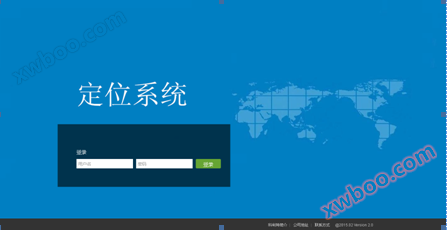
A személyi járművek helymeghatározási rendszerének platformja
Funkció bevezetése 1. riasztási információk 2. berendezés információk 3. jelszó módosítása 4. pályázati jelentések 5. online felügyelet 6. alapértelme
A termék adatai
Funkciók bemutatása
1. riasztási információk 2. berendezés információk 3. jelszó módosítása 4. pályázati jelentések 5. online megfigyelés 6. alapértelmezett térkép 7. szerepkülönböztetés 8. szám statisztikák 9. hangsugárzás 9. riasztási információk beállítása 10. fő riasztás 11. pályázati lejátszás 12. pályázati statisztikák 13. tömeges beállítási terület 14. jelenléti funkció 15. belső helymeghatározó funkció 16. kilépési rendszer.
1. Rendőrségi információk
Megjeleníti a riasztási információkat bármely eszközről a felhasználó alatt.Kattintson a riasztás helyszínére, hogy megtekintse, hol volt a riasztás.
Válassza ki bármelyik riasztási üzenetet (ha a riasztás hosszú ideig nem látja a riasztási helyzetet, a hosszúság és a szélesség 0)Kattintson a riasztás helyszínére, hogy megtekintse, hol volt a riasztás.

2. A berendezés információi
Az eszközinformációs sáv megjelenítheti az aktuális felhasználó összes eszközadatát: az eszköz regisztrációs számát, az eszköz számát, a tartozó régiót, a tartozó vonalat, a kötési számot, a nevet.

3. Jelszó módosítása
Írja be a régi jelszót, az új jelszót, és kattintson a Küldés gombra.
4. Útmutatási jelentés

5. Online megfigyelés

Online megfigyelés 3 térkép böngészés: Baidu térkép, Google térkép, nap térkép (jelenleg csak Baidu elérhető)
1) Kattintson a vonal előtti kis háromszögre, hogy megjelenítse a felhasználó összes eszközét a vonal alatt.
2) Jelölje be a megfelelő készülékszámot, és előfizethet az eszközre, nyomon követheti a térképen az eszköz jelenlegi helyét, és az eszköz információs sáva megjeleníti, hogy az eszköz online-e.
3) Ha nem jelöli, az eszköz a térképen eltűnik.
4)Az online állapot ikonja színes, az offline állapot ikonja szürke.
5) Az akkumulátor töltése: az akkumulátor töltése megjelenik a személyes információkban.

6. Alapértelmezett térképbeállítások
Ennek a funkciónak a funkciója, hogy a szoftver indításakor a térképet a felhasználó által beállított földrajzi helyszín és skála szerint jeleníthetik meg.

7. Szerpek megkülönböztetése
Ez a funkció különböző ikonokkal jelzi a különböző pozíciókat, például A képviselő a menedzser,
 A munkavállalókat képviseli.Az.
8. Hangsugárzás
Ez a funkció csak a hangsugárzó eszközök használatára korlátozódik.:

9. Riasztási információk beállítása
(1Kattintson a "riasztás" gombra.
(2) Jelölje be a "védő" elemet, ha webes értesítésre van szükség, jelölje be a "webes értesítés" elemet, a beállítás befejeződött, kattintson a "Küldés" gombra
10. Fő rendőrség
Nem viselt riasztás: a személyzet nem szabályozza a biztonsági kalap viselését, nem viselt riasztást generál, 3-5 percenként, ahogy a képen látható.

Régiók közötti riasztás: a védelem és a régió beállítása után, ha riasztás keletkezik, a weboldal jobb alsó sarkában a riasztási információt jelzik, míg a weboldal hangjelzéssel az ikon pirosra válik. A képen:
11. A pálya visszajátszása
Kattintson a térképen lévő eszközre, kattintson a "Lejátszás" gombra, vagy kattintson közvetlenül a "Track Play" gombra a funkció navigációjában;
(1)Válassza ki a lejátszani kívánt eszközt
(2)Válassza ki a nyom lejátszásának kezdési idejét
(3)Kattintson a pálya lekérdezésére, a lekérdezés befejezése után az alábbi kép jelenik meg

Személyes körülmények szerint kattinthat a „Start”, „Pause”, „Play”, „Clear Track”, „Play Speed” gombokra; Ha a kiválasztott eszköz nem volt nyomvonala a kezdeti idő alatt, a felület jobb alsó részén megjelenik a következő jelzés: "Nincsenek nyomvonaladatok ebben az időközben".
Megjegyzés: A lekérdezés nyomvonalának ideje csak lekérdezhető24Az órán belüli adatok több mint24Az óra nem vizsgálható.
12. pályázati statisztikák
Az oldal bal alsó sarkában, ahol a pálya lejátszható, az alábbiakban látható::
Szintén létrehozhat statisztikai jelentéseket:
(1Nyissa meg a pálya lejátszási oldalt(2Adja meg a lekérdezés kezdési idejét(3Kattintson az "Excel jelentésekre"(4(létrehozott)Excel-benA táblázat megnyitása vagy mentése.
A felhasználók úgy is választhatják, hogy lekérdezhetik az egész csoport tagjainak a pályázati jelentéseket, hogy egységesen kezeljék a csoportokat.
13. Tömeges beállítási terület
1. Kattintson a térkép jobb felső sarkában lévő tömeges beállítási területre.
2. Válassza ki a térség alakját, ahogy az alábbi képen látható:
3. A térség befejezése után kattintson a térségre, és állítsa be, ahogy az alábbi képen látható
14. A részvételi funkció
A következő funkciók:
1) Személyes munkaidő meghatározása
2) Személyes részvételi idő
3)Tömeges részvételi idő beállítása osztálycsoportonként
4) Állítsa be a részvételi időt számla szerint
5) A részvételi információk megtekintése a régióban
6) Rendőrségi jelentkezés a részvételről
7) Csoportok részvételeEXCELTáblázati statisztikák
8)Személyes részvételEXCELTáblázati statisztikák
Belső statisztikai funkciók
A következő funkciók:
1)Valós idejű megfigyelés
A 6. emeletről az 1. emeletre, az 1. emeletről a 6. emeletre.


(Minden egyes emeletre a kép megjelenik)
Sétálj a folyosón


1. szoba, 3. szoba


2) Padlóváltás
Kattintson a térképen bal emeleten váltaniBelső padló gomb,A térkép megmutatja a megfelelő emeleti térképet

3) emeleti statisztikák (lásd a kiválasztott emeleten lévő online személyek számát és a részletes listát)


16. Kijelentkezés a rendszerből
Kattintson a platform kezdőlapjára" Visszatérhet a bejelentkezési felületre.
Online érdeklődés
-
Kapcsolatok
-
Társaság
-
Telefon
-
E-mail
-
WeChat
-
Ellenőrzési kód
-
Üzenet tartalma
-